
Pedido no celulaR

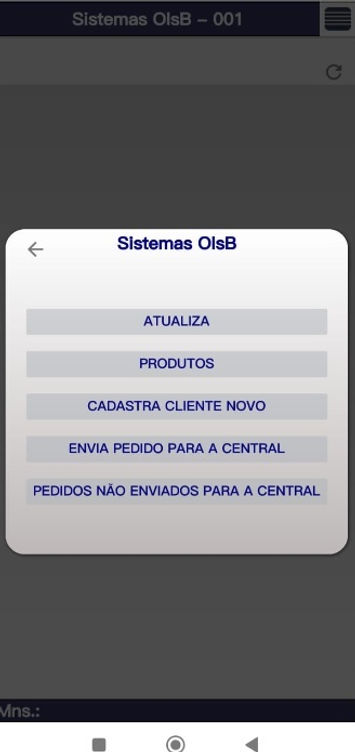
Menu do aplicativo
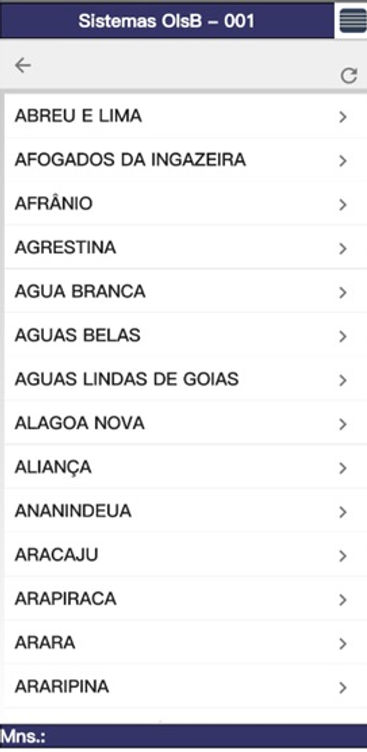
O aplicativo mostrará as cidades que o usuário trabalha, ao selecionar a cidade se apresenta os clientes destas.
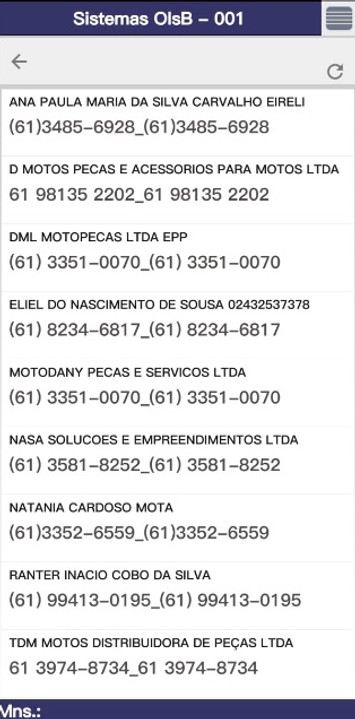

Os clientes da cidade selecionada, ao selecionar, com um click, o app mostrará um menu com duas opções.

Ao clicar na empresa aplicativo mostrará os produtos para lançar nos itens do pedido. Há duas maneiras de lançar os produtos. Mostraremos nas imagens subsequentes.
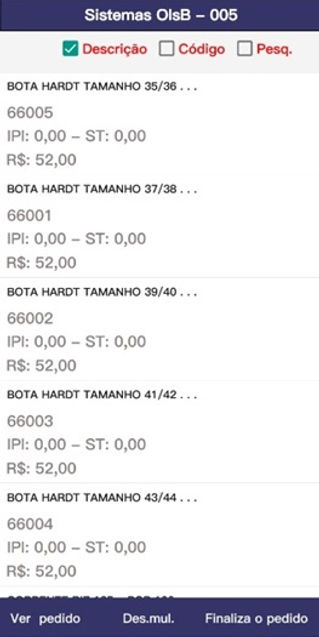
Esta tela apresenta os produtos para serem lançados no pedido. Há opção por DESCRIÇÃO, CÓDIGO, PESQ. (pesquisa). Se clicar em pesquisa o app abre uma opção para fazer uma pesquisa por palavra chave, Se estiver clicado DESCIRCÃO, a pesquisa será nas descrição dos produtos . Se tiver clicado em CÓDIGO, a pesquisa será nos códigos. (veja a próxima imagem).
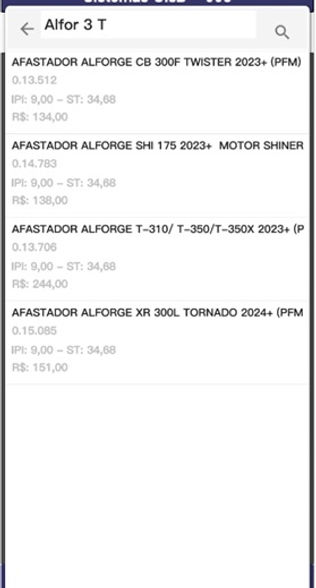
Esta é a tela para pesquisa por palavra chave na descrição. Analise o pedidos da pesquisa e repare o que o app encontrou...

Aqui se faz a pesquisa por código do produto. Repare que foi digitado somente o final do código... e foi achado.
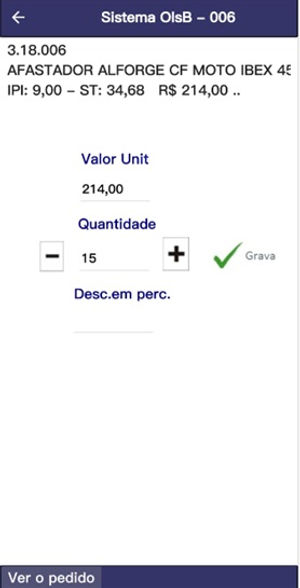
Ao selecionar o produto o app abre esta tela para informar a quantidade a ser lançada. Repare que existe uma opção VER PEDIDO, onde o usuário consegue visualizar os totais com todos os itens.
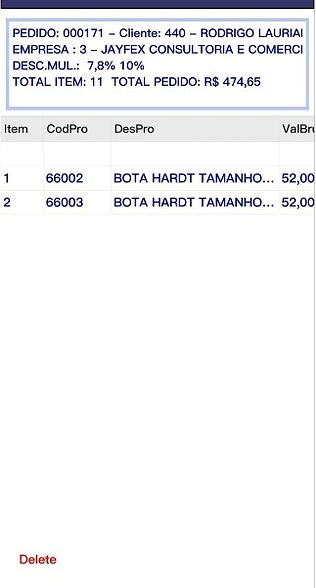
Esta é a apresentação do pedido, tanto os dados do cabeçalho como dos itens, é colocado para a direito (arrastando o dedo para a esqueda).
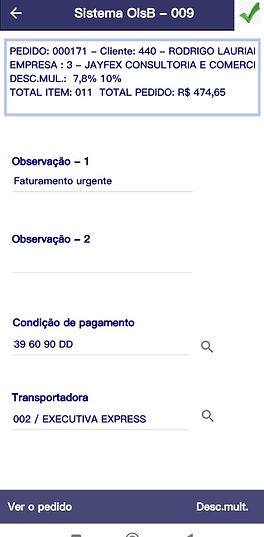
Nesta tela se finaliza o pedido.
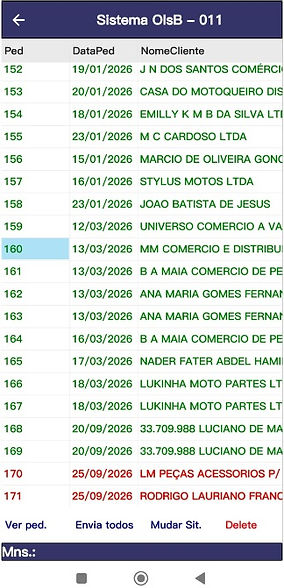
Aqui é onde se envia os pedidos feito no celular para a central.
Os pedidos em vermelho são os que não foram enviados.